Cara Mengatasi Error 503 Service Unavailable di WordPress: Penyebab, Solusi, dan Cara Mencegahnya
Error 503 Service Unavailable merupakan salah satu masalah yang cukup sering dialami oleh pemilik website WordPress. Ketika error ini muncul, pengunjung tidak dapat mengakses website karena server sedang tidak mampu memproses permintaan yang masuk.
Berbeda dengan Error 404 yang menunjukkan halaman tidak ditemukan atau Error 500 yang menandakan kesalahan internal server, Error 503 lebih mengarah pada kondisi di mana server sementara waktu tidak dapat memberikan layanan.
Lalu apa penyebabnya? Bagaimana cara mengatasinya? Simak penjelasan lengkap berikut.
Apa Itu Error 503 Service Unavailable?
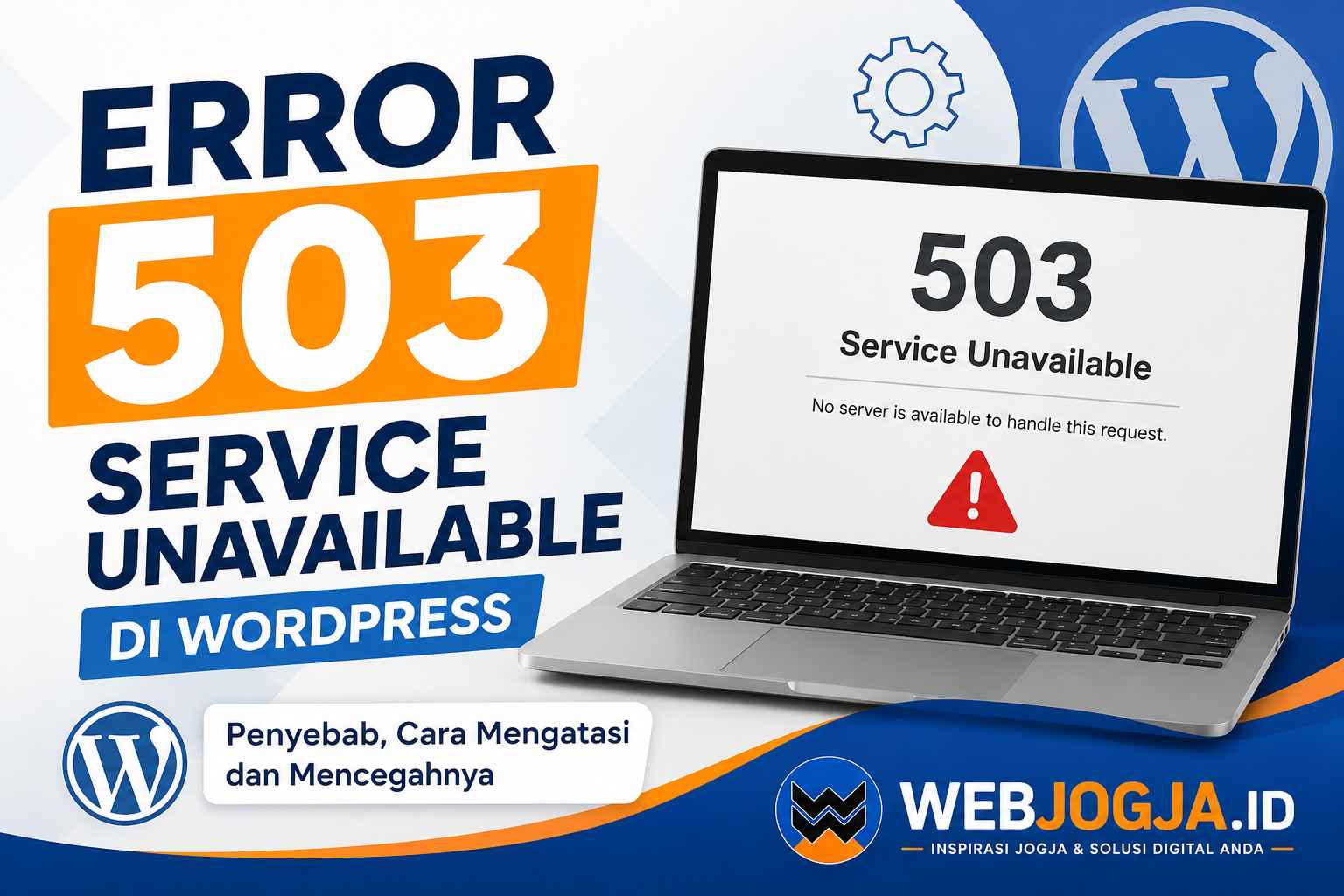
Error 503 Service Unavailable adalah kode status HTTP yang menunjukkan bahwa server sedang tersedia tetapi tidak dapat melayani permintaan untuk sementara waktu.
Pesan yang sering muncul antara lain:
- 503 Service Unavailable
- HTTP Error 503
- Service Temporarily Unavailable
- No server is available to handle this request
- Backend unavailable
- Server temporarily overloaded
Karena sifatnya sementara, error ini biasanya akan hilang setelah penyebab utamanya berhasil diperbaiki.
Ciri-Ciri Error 503 pada WordPress
Ketika mengalami Error 503, biasanya Anda akan menemui kondisi berikut.
- Website tidak dapat diakses.
- Halaman wp-admin juga gagal dibuka.
- Pengunjung hanya melihat halaman Error 503.
- Website tiba-tiba tidak bisa diakses padahal sebelumnya normal.
- Error hanya muncul sesekali ketika server sedang sibuk.
Penyebab Error 503 pada WordPress
Berikut beberapa penyebab yang paling sering terjadi.
1. Server Hosting Mengalami Overload
Ini merupakan penyebab yang paling umum.
Server memiliki batas penggunaan CPU, RAM, Entry Process, maupun jumlah koneksi. Ketika batas tersebut terlampaui, server akan menolak permintaan baru dan menampilkan Error 503.
Biasanya terjadi ketika:
- Trafik website meningkat drastis.
- Ada lonjakan pengunjung.
- Website diserang bot.
- Hosting terlalu penuh.
2. Plugin WordPress Bermasalah
Plugin yang rusak atau tidak kompatibel dapat menyebabkan proses PHP berhenti sehingga server gagal memproses permintaan.
Kasus ini sering terjadi setelah:
- Update plugin.
- Instal plugin baru.
- Konflik antar plugin.
- Plugin menggunakan resource berlebihan.
3. Tema WordPress Mengalami Error
Walaupun lebih jarang dibanding plugin, tema yang bermasalah juga dapat menyebabkan Error 503.
Misalnya:
- File tema rusak.
- Kesalahan coding.
- Konflik dengan WordPress terbaru.
4. Resource Hosting Habis
Pada shared hosting terdapat batas penggunaan seperti:
- CPU
- RAM
- Entry Process
- I/O
- Physical Memory
Jika salah satu mencapai batas maksimum, website dapat menampilkan Error 503.
5. PHP-FPM atau Web Server Bermasalah
WordPress memerlukan layanan PHP agar dapat dijalankan.
Jika PHP-FPM berhenti atau mengalami crash, server tidak mampu menjalankan WordPress sehingga muncul Error 503.
Hal ini biasanya harus diperbaiki oleh penyedia hosting.
6. Mode Maintenance WordPress
Saat melakukan update WordPress, plugin, atau tema, WordPress akan membuat file .maintenance.
Apabila proses update gagal, file tersebut terkadang tidak terhapus sehingga website terus berada dalam mode maintenance.
Akibatnya website hanya menampilkan Error 503.
7. Serangan Bot atau DDoS
Lonjakan ribuan permintaan dalam waktu singkat dapat menghabiskan resource server.
Akibatnya server menolak koneksi baru dan menghasilkan Error 503.
8. Firewall atau ModSecurity Memblokir Permintaan
Beberapa layanan keamanan dapat menganggap aktivitas tertentu sebagai ancaman sehingga akses ke website diblokir sementara.
Hal ini juga dapat memicu Error 503.
9. Kesalahan Konfigurasi Server
Administrator server yang salah mengatur konfigurasi Apache, LiteSpeed, atau Nginx dapat menyebabkan layanan web tidak berjalan normal.
Artikel lain: Kenapa bisnis dan perusahaan butuh website
Cara Mengatasi Error 503 WordPress
Berikut langkah-langkah yang dapat dilakukan.
1. Refresh Website
Kadang Error 503 hanya bersifat sementara.
Coba refresh beberapa menit kemudian.
Jika website kembali normal, kemungkinan server hanya mengalami beban tinggi sesaat.
2. Nonaktifkan Semua Plugin
Jika masih bisa mengakses wp-admin:
- Masuk ke Dashboard.
- Pilih Plugin.
- Nonaktifkan seluruh plugin.
- Aktifkan satu per satu untuk menemukan penyebabnya.
Jika tidak bisa masuk wp-admin:
- Login melalui File Manager atau FTP.
- Ubah nama folder:
wp-content/plugins
menjadi
plugins-old
Kemudian coba akses kembali website.
3. Ganti ke Tema Default
Aktifkan tema bawaan WordPress seperti Twenty Twenty-Five atau tema default lainnya untuk memastikan penyebab bukan berasal dari tema.
4. Hapus File .maintenance
Masuk ke File Manager.
Jika terdapat file:
.maintenance
hapus file tersebut.
Kemudian refresh website.
5. Periksa Resource Hosting
Masuk ke cPanel lalu lihat menu seperti:
- Resource Usage
- CPU Usage
- Entry Process
- Memory Usage
Apabila seluruh resource penuh, kemungkinan besar itulah penyebab Error 503.
6. Periksa Log Error
Cek file log pada hosting.
Beberapa hosting menyediakan menu:
- Error Logs
- PHP Error Log
- LiteSpeed Error Log
Log tersebut biasanya menunjukkan penyebab sebenarnya.
7. Bersihkan Cache
Jika menggunakan plugin cache seperti LiteSpeed Cache, WP Rocket, atau W3 Total Cache, hapus seluruh cache website.
Apabila menggunakan CDN seperti Cloudflare, bersihkan cache CDN juga.
8. Tingkatkan Limit PHP
Pada beberapa kasus, menaikkan batas PHP dapat membantu.
Contohnya:
- memory_limit
- max_execution_time
- max_input_vars
Namun pengaturan ini bergantung pada kebijakan hosting.
9. Hubungi Penyedia Hosting
Apabila semua langkah sudah dilakukan namun Error 503 masih muncul, segera hubungi penyedia hosting.
Sampaikan informasi seperti:
- Waktu terjadinya error.
- URL yang mengalami masalah.
- Screenshot Error 503.
- Langkah yang sudah dicoba.
Dengan informasi tersebut, tim teknis dapat melakukan pengecekan lebih cepat.
Cara Mencegah Error 503
Beberapa langkah berikut dapat mengurangi risiko Error 503.
- Gunakan hosting berkualitas.
- Hindari memasang plugin yang tidak diperlukan.
- Selalu perbarui WordPress, tema, dan plugin.
- Gunakan plugin keamanan.
- Batasi serangan bot.
- Pantau penggunaan resource hosting secara rutin.
- Hapus plugin yang sudah tidak digunakan.
- Gunakan sistem cache dengan benar.
- Lakukan backup secara berkala.
Kapan Harus Menghubungi Hosting?
Segera hubungi penyedia hosting apabila:
- Semua website dalam akun hosting mengalami Error 503.
- Resource hosting normal tetapi website tetap tidak bisa diakses.
- PHP-FPM mati.
- Server LiteSpeed atau Apache tidak berjalan.
- Website tetap Error 503 setelah seluruh plugin dinonaktifkan.
Dalam kondisi seperti ini, penyebab biasanya berada di sisi server sehingga hanya penyedia hosting yang dapat memperbaikinya.
Kesimpulan
Error 503 Service Unavailable pada WordPress menunjukkan bahwa server sementara tidak mampu melayani permintaan pengguna. Penyebabnya dapat berasal dari server yang overload, plugin bermasalah, tema yang tidak kompatibel, resource hosting habis, mode maintenance yang gagal, hingga gangguan pada layanan PHP atau web server. Dengan melakukan diagnosis secara bertahap mulai dari memeriksa plugin, tema, resource hosting, file .maintenance, hingga log error, sebagian besar kasus dapat diselesaikan tanpa harus melakukan instal ulang WordPress. Memilih hosting yang andal, menjaga performa website, serta rutin melakukan pembaruan merupakan langkah terbaik untuk mencegah Error 503 terjadi kembali.