Cara Install WordPress di Hosting cPanel dengan Softaculous (Lengkap untuk Pemula)
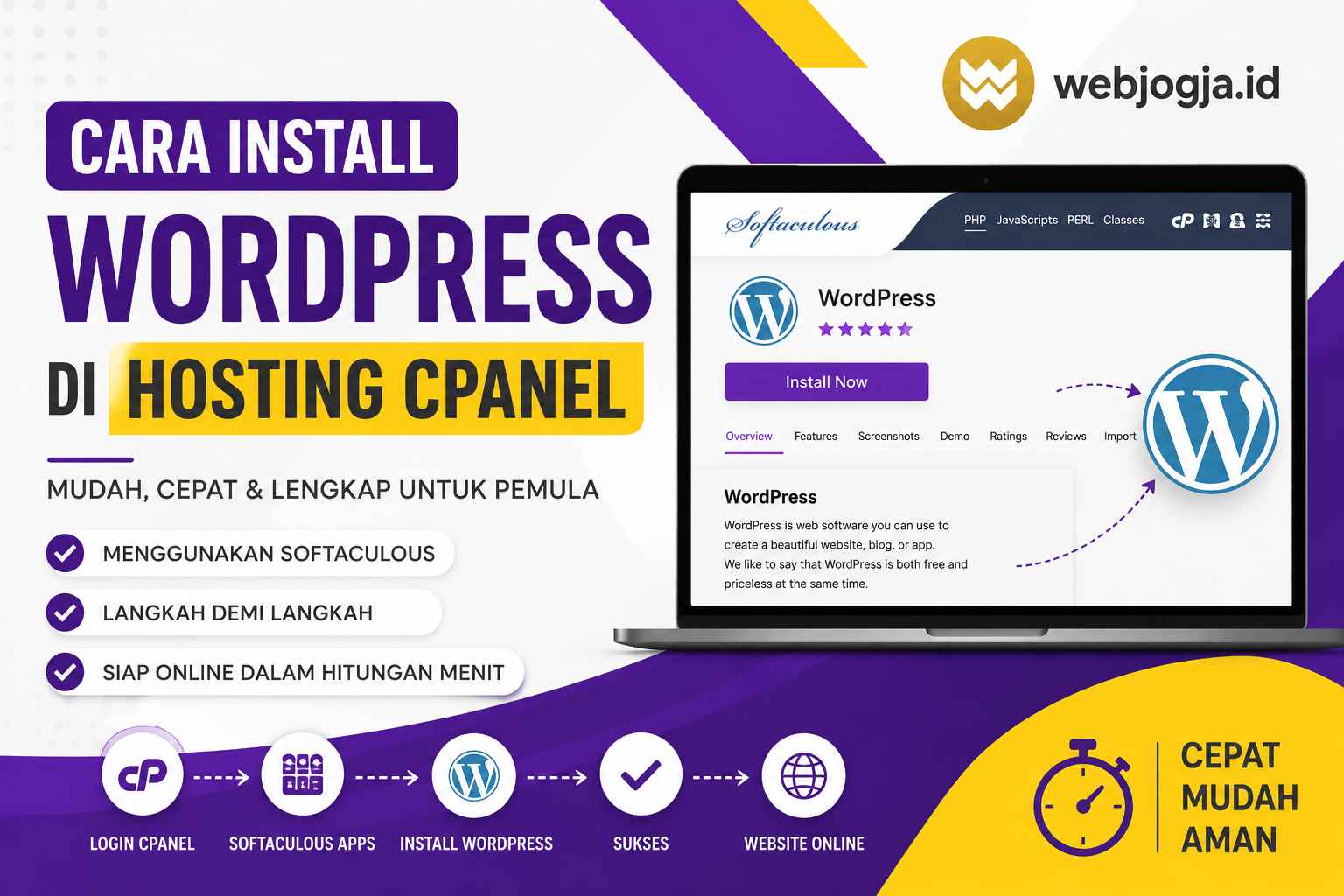
WordPress menjadi CMS paling populer untuk membuat berbagai jenis website, mulai dari blog, company profile, toko online, sekolah, yayasan, hingga website instansi. Kabar baiknya, hampir semua penyedia hosting yang menggunakan cPanel kini sudah menyediakan Softaculous Apps Installer, sehingga proses instalasi WordPress hanya membutuhkan waktu sekitar 2–5 menit tanpa harus membuat database secara manual.
Melalui panduan ini, Anda akan mempelajari cara install WordPress di hosting cPanel langkah demi langkah, lengkap dengan gambar pendukung di setiap tahap agar mudah diikuti.
Langkah 1. Login ke cPanel Hosting


Buka halaman login cPanel dari penyedia hosting Anda.
Biasanya dapat diakses melalui:
https://namadomain.com/cpanel
atau
https://namadomain.com:2083
Masukkan Username dan Password cPanel, kemudian klik Log In.
Tips: Jika lupa alamat login cPanel, cek email aktivasi hosting dari penyedia layanan Anda.
Langkah 2. Buka Menu Softaculous Apps Installer


Setelah berhasil masuk ke dashboard cPanel, gulir ke bawah atau gunakan kolom pencarian.
Cari menu:
- Softaculous Apps Installer
- atau langsung klik WordPress Manager by Softaculous (jika tersedia).
Selanjutnya klik ikon WordPress.
Langkah 3. Klik Tombol Install Now


Pada halaman WordPress Softaculous akan tampil informasi mengenai WordPress.
Klik tombol Install Now untuk memulai proses instalasi.
Selanjutnya Anda akan diarahkan ke halaman pengaturan instalasi.
Langkah 4. Pilih Domain dan Atur Lokasi Instalasi


Pada bagian Choose Installation URL, pilih domain yang ingin digunakan.
Perhatikan kolom In Directory.
Jika ingin WordPress terpasang di halaman utama website, biarkan kolom ini kosong.
Contoh yang benar:
https://domainanda.com
Jika kolom diisi misalnya:
blog
maka WordPress akan terpasang di:
https://domainanda.com/blog
Sebagian besar pengguna sebaiknya mengosongkan kolom ini.
Langkah 5. Isi Nama Website dan Deskripsi


Masukkan informasi dasar website.
Contoh:
Site Name
Web Jogja
Site Description
Jasa Pembuatan Website Profesional
Tidak perlu khawatir jika masih berubah pikiran, karena pengaturan ini bisa diubah kapan saja melalui dashboard WordPress.
Langkah 6. Buat Username dan Password Administrator


Bagian ini sangat penting.
Isi data administrator seperti berikut:
- Admin Username
- Admin Password
- Admin Email
Gunakan password yang kuat agar website lebih aman.
Hindari menggunakan username seperti:
- admin
- administrator
- root
Gunakan nama yang lebih unik agar keamanan website meningkat.
Langkah 7. Pilih Bahasa WordPress


Pada bagian Select Language, pilih bahasa sesuai kebutuhan.
Jika website ditujukan untuk pengguna Indonesia, pilih:
Bahasa Indonesia
Dengan begitu dashboard WordPress akan menggunakan bahasa Indonesia.
Langkah 8. Klik Install


Periksa kembali seluruh pengaturan.
Jika sudah benar, klik tombol Install.
Proses instalasi biasanya berlangsung sekitar 1–3 menit tergantung performa server hosting.
Setelah selesai akan muncul notifikasi bahwa WordPress berhasil diinstal.
Langkah 9. Login ke Dashboard WordPress


Setelah instalasi selesai, Softaculous akan menampilkan dua tautan:
- Website
- Admin URL
Login ke dashboard melalui alamat:
https://domainanda.com/wp-admin
Masukkan username dan password yang telah dibuat sebelumnya.
Jika berhasil, Anda akan masuk ke Dashboard WordPress.
Artikel lainnya: 10 plugin security wordpress terbaik
Langkah 10. Ubah Struktur Permalink

Sebelum membuat artikel, ubah terlebih dahulu struktur URL agar lebih SEO Friendly.
Masuk ke:
Settings → Permalinks
Pilih:
Post Name
Kemudian klik Save Changes.
Contoh URL yang baik:
https://domainanda.com/cara-install-wordpress
Langkah 11. Hapus Plugin dan Tema yang Tidak Digunakan


WordPress biasanya membawa beberapa plugin dan tema bawaan.
Hapus plugin atau tema yang tidak digunakan agar website lebih ringan dan aman.
Sisakan satu tema bawaan sebagai cadangan.
Langkah 12. Install Plugin Penting


Beberapa plugin yang direkomendasikan antara lain:
- Rank Math SEO
- LiteSpeed Cache
- Contact Form 7
- UpdraftPlus Backup
- WP Mail SMTP
- Wordfence Security
Install plugin sesuai kebutuhan website Anda. Hindari memasang terlalu banyak plugin agar performa tetap optimal.
Langkah 13. Install Tema WordPress


Masuk ke menu:
Appearance → Themes → Add New
Pilih tema yang sesuai dengan kebutuhan website.
Beberapa tema ringan yang populer adalah:
- GeneratePress
- Astra
- Kadence
- Blocksy
Klik Install, lalu Activate.
Langkah 14. Website Siap Digunakan


Selamat! WordPress telah berhasil diinstal dan siap digunakan.
Selanjutnya Anda bisa mulai:
- Membuat halaman Beranda, Tentang Kami, dan Kontak.
- Menulis artikel pertama.
- Mengunggah logo dan favicon.
- Mengatur menu navigasi.
- Menginstal page builder seperti Elementor (jika diperlukan).
- Menambahkan formulir kontak dan optimasi SEO.
Tips Setelah Install WordPress
Agar website tetap aman dan memiliki performa yang baik, lakukan beberapa langkah berikut:
- Aktifkan sertifikat SSL hingga website menggunakan HTTPS.
- Perbarui WordPress, tema, dan plugin secara berkala.
- Gunakan password administrator yang kuat.
- Lakukan backup website secara rutin.
- Hindari menginstal plugin dari sumber yang tidak terpercaya.
- Gunakan tema yang ringan agar kecepatan website tetap optimal.
Kesimpulan
Menginstal WordPress di hosting cPanel kini menjadi proses yang sangat mudah berkat adanya Softaculous Apps Installer. Tanpa perlu membuat database atau mengunggah file secara manual, website dapat aktif hanya dalam beberapa menit.
Setelah instalasi selesai, jangan lupa melakukan pengaturan dasar seperti mengubah permalink menjadi Post Name, memasang tema, menginstal plugin penting, serta mengaktifkan SSL. Dengan langkah-langkah tersebut, website Anda sudah siap dikembangkan menjadi blog, company profile, toko online, maupun website profesional lainnya.